Pleskを使用してSecure Socket Layer(SSL)証明書のアップロードや証明書署名要求(CSR)の作成、自己署名の証明書の作成が可能です。証明書は2つのコンピュータ間で暗号化された情報の通信を行う際に使用されます。証明書は安全な通信を保証します。これは特にe-コマースのトランザクションや個人情報を扱う際に重要です。認証されたユーザのみ暗号化されたデータストリームにアクセスすることが可能です。ユーザがバーチャルホストドメインでSSLの使用を必要としている場合は、サーバ管理者はドメインにSSLを使用する権限を与えることができます。またクライアントは自分の管理するドメインでSSL証明書を使用できます。
重要
証明書を追加しても、それは自動的にドメインにインストールされたり、IPアドレスに割り当てられるわけではありません。証明書レポジトリに追加されるだけとなります。
専用IPを割り当てられたホスティングを作成する際、もしくはIPエイリアス管理ページのクライアントIPプールから証明書をIPアドレスに割り当てることができます。
ドメイン証明書レポジトリページにアクセスするには、ドメイン管理ページの (証明書)アイコンをクリックします。利用可能な証明書を表示する証明書レポジトリページが開きます。
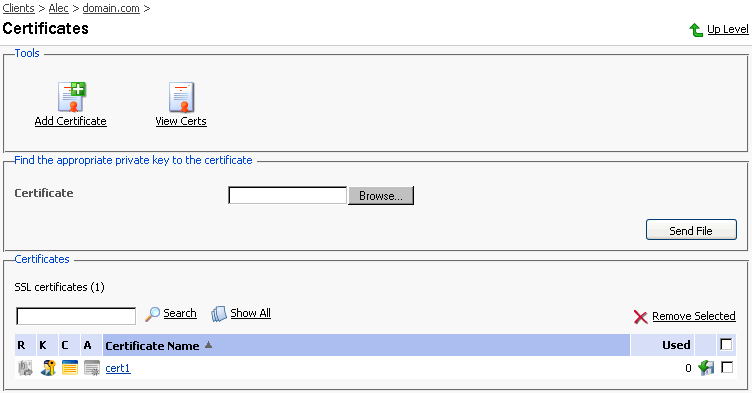
リストの証明書名の前にある4つのアイコンが証明書にあるパーツを表します。R列のアイコンは証明書署名要求(CSR)パーツが証明書にあることを、K列のアイコンは秘密鍵が証明書に含まれていることを示します。C列のアイコンはSSL証明書テキストが、A列のアイコンはCA証明書パーツがそれぞれ証明書にあることを示します。使用列の数値は証明書が割り当てられているIPアドレスの数を表します。
認証局からSSL証明書を受け取った後、証明書レポジトリページからそれをアップロードできます。まず証明書ファイルがあなたのローカルマシンもしくはネットワークにあることを確認してください。[参照…]ボタンを使用して証明書を指定します。[ファイル送信]をクリックします。既存の証明書と適切な秘密鍵が検出され、証明書パーツがレポジトリに追加されます。

証明書をレポジトリに追加するにはコントロールパネル証明書レポジトリページで (証明書を追加)アイコンをクリックします。SSL証明書作成ページが開きます。このページで自己署名証明書や証明書署名要求の作成、SSL証明書の購入、既存の証明書への証明書パーツの追加ができます。
注
新たな証明書を取得または生成する場合は、[ドメイン名]、[E-mailアドレス]、[州]、[場所]、[組織名]、[部署名]に入力する値が64文字を超えないようにしてください。
自己署名の証明書を作成するには、以下の手順で実行します。
証明書名を指定します。
[ビット数選択]でSSL証明書の暗号化のレベルを指定できます。ドロップダウンリストから適切な数値を選択します。
ドロップダウンリストから国を選択します。
州や場所(都市名)を指定します。
該当するフィールドに組織名や部/課名を入力します。
自己署名の証明書を作成するドメインの名前を入力します。
E-mailアドレスを指定します。
[自己署名]ボタンをクリックします。自己署名証明書がすぐに作成され、レポジトリに追加されます。
証明書署名要求(CSR)を作成するには、以下の手順で実行します。
証明書名を指定します。
[ビット数選択]でSSL証明書の暗号化のレベルを指定できます。ドロップダウンリストから適切な数値を選択します。
ドロップダウンリストから国を選択します。
州や場所(都市名)を指定します。
該当するフィールドに組織名や部/課名を入力します。
証明書署名要求を作成するドメインの名前を入力します。
E-mailアドレスを指定します。
[リクエスト]ボタンをクリックします。証明書署名要求が作成され、レポジトリに追加されます。後で他の証明書パーツを追加することもできます。
新しい証明書を購入するには、以下の手順で実行します。
証明書名を指定します。
[ビット数選択]でSSL証明書の暗号化のレベルを指定できます。ドロップダウンリストから適切な数値を選択します。
ドロップダウンリストから国を選択します。
該当するフィールドに州や場所(都市名)、組織(企業)名や部/課名を入力します。
SSL証明書を購入するドメインの名前を入力します。
ドメイン管理者のE-mailアドレスを適切なフィールドに入力します。
[証明書購入]ボタンをクリックします。証明書購入の手順がステップバイステップで進みます。ここで示された情報を基に秘密鍵が生成されるため、それらがすべて正しいことをよく確認してください。
証明書の購入にPleskを使用した場合は、認証局からE-mailでSSL証明書ファイルを受け取ります。証明書をレポジトリにアップロードするには次の「適切な秘密鍵を見つけて証明書ファイルをアップロードする」セクションを参照してください。
もし秘密鍵と証明書パーツ(CA証明書)が含まれた証明書を持っている場合は、以下のステップでそれをアップロードします。
証明書レポジトリページで
(証明書を追加)アイコンをクリックします。SSL証明書作成ページにジャンプします。証明書ファイルアップロードセクションの[参照…]ボタンを使用して、証明書ファイルと必要な証明書パーツを指定します。
注
証明書には複数のファイルが含まれていることがあります。このためPleskでは証明書を1つのファイルとしてもパーツとしてもアップロードすることができます(Pleskは適切な証明書パーツを認識して、それぞれをアップロードします)。
[ファイル送信]をクリックします。レポジトリに証明書パーツがアップロードされます。
既存の証明書は次の2つの方法でアップロードできます。
ローカルネットワークからファイルを選択して、[ファイル送信]ボタンをクリックします(..TXTファイルのみ可能)。
証明書テキストと秘密鍵をテキストフィールドに入力もしくは貼りつけて[テキスト送信]ボタンをクリックします。
VerisignもしくはThawte以外の認証局から証明書を購入した場合は、CA証明書またはルートチェイン証明書と呼ばれるものを受け取ります。CA証明書はSSL証明書を発行した認証局を認証するために使用されます。CA証明書をアップロードするには以下の手順で実行します。
証明書レポジトリページでリストから証明書を選択します。SSL証明書プロパティページにジャンプします。
証明書アップロードセクションの[参照…]ボタンを使用して、CA証明書ファイルを指定します。
[ファイル送信]をクリックします。レポジトリにCA証明書がアップロードされます。
既存の証明書は次の2つの方法でアップロードできます。
ローカルネットワークからファイルを選択して、[ファイル送信]ボタンをクリックします(..TXTファイルのみ可能)。
CA証明書のテキストをテキストフィールドに入力もしくは貼り付けして[テキスト送信]ボタンをクリックします。