[C3md ドキュメント]
C3md Home Document Home Customer Mail


C3md Rental Server Document. Version 3.0

Outlook Express 6.x アカウントの新規作成手順

ソフトウェアの起動


Outlook Expressを起動

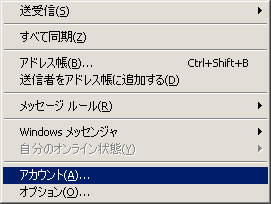
アカウントの選択

 「ツール」→[アカウント」を順にクリックします。

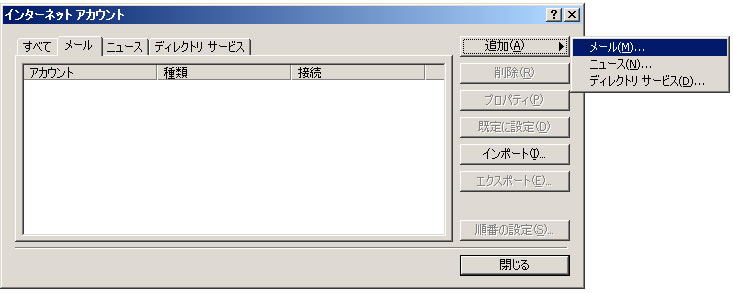
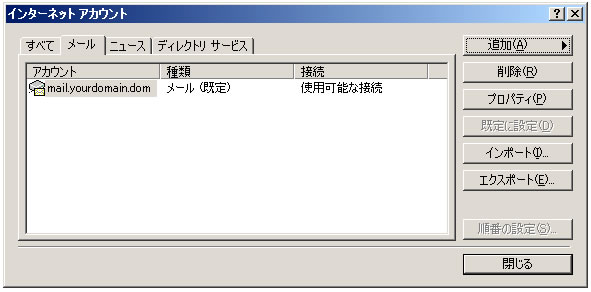
インターネットアカウント

 
「追加」→「メール」を順にクリックします。

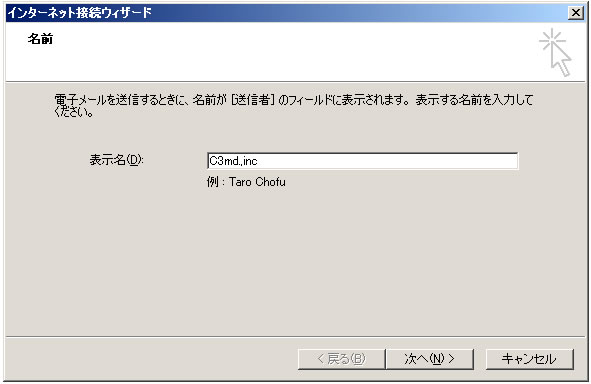
名前

 
お客様のお名前(任意)を入力し、「次へ」をクリックします。

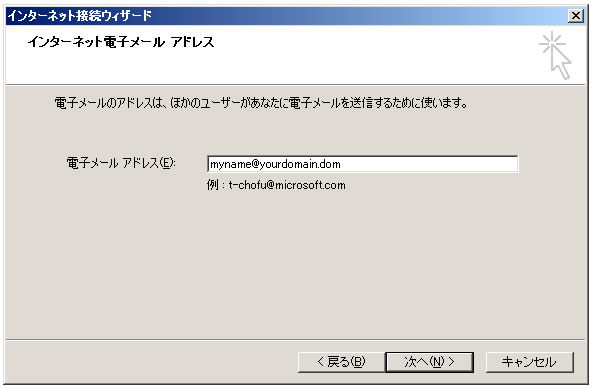
インターネット電子メールアドレス


お客様のメールアドレスを入力し、「次へ」をクリックします。

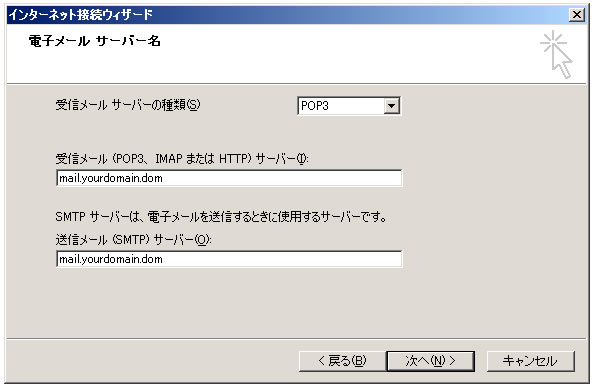
電子メールサーバー名

 
受信メールサーバーの種類 POP3※
受信メールサーバー mail.yourdomain.dom
送信メールサーバー mail.yourdomain.dom

上記を参考に設定します。


「次へ」をクリックします。

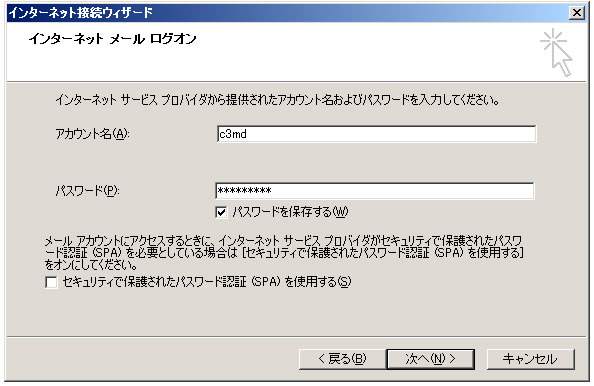
インターネットメールログオン

 
アカウント名 「設定したアカウント名」 例:c3md
パスワード 「設定したパスワード」 全て半角文字で入力
パスワードを保存する 任意に設定
セキュリティで保護されたパスワード チェックしない

上記を参考に設定します。
「次へ」をクリックします。


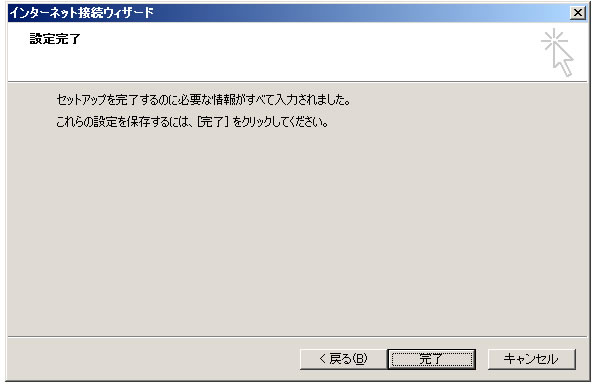
設定完了

 
「完了」をクリックします。

プロパティ

 
「メール」タブ内の作成したアカウントを選択し、
「プロパティ」をクリックします。

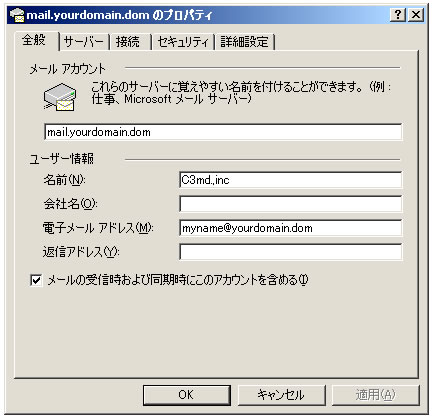
全般


メールアカウント 任意名称
名前 お客様のお名前(任意) (例:C3md.,Inc)
電子メールアドレス [お客様のメールアドレス] (例:myname@yourdomain.dom.)
会社名・返信アドレス 任意に設定
メールの受信時および〜 チェックする

上記を参考に設定します。
設定後、「OK」をクリックし、メール
設定完了です。


Outbound Port25 Blocking対策について
IMAPをご利用されたい場合
「SMTP AUTH」をご利用されたい場合
「POP/SMTP over SSL(送信作業・受信作業時にSSLを通した接続)」をご利用されたい場合


Outbound Port25 Blocking対策について

※Outbound Port25 Blocking対策を実施しているプロバイダーをご利用の場合、以下いずれかの設定を行ってください。
   (POP/SMTP over SSL利用時はこちらを参照)

1. ご利用プロバイダーの送信メールサーバーを利用される場合:
送信メールサーバーを含め、ご利用プロバイダー指定の設定を行ってください。詳しくは、ご利用プロバイダーにお問い合わせください。

2. 当サービスの送信メールサーバーを利用される場合:
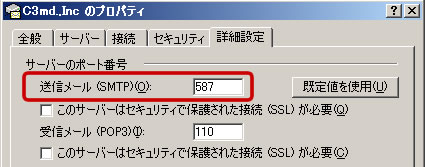
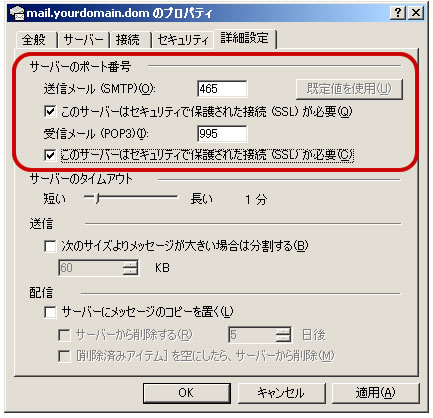
メールアドレス設定完了後、 ツール>アカウント>プロパティ>詳細設定>サーバーのポート番号>送信メール(SMTP) の ポート番号を ”25” から ”587” に変更してください。 (以下画面参照)

なお、Outbound Port25 Blockingの詳細はこちらをご参照下さい。


IMAPをご利用されたい場合

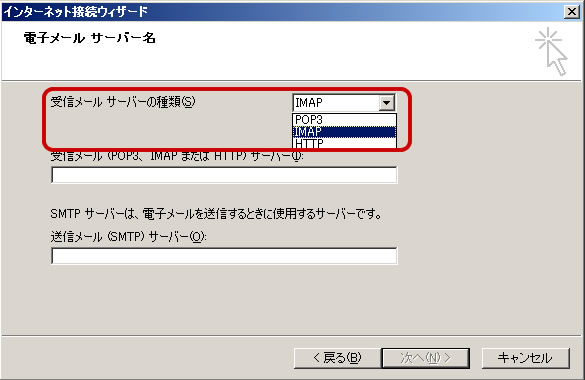
※IMAPをご利用されたい場合は「受信メールサーバの種類」を「IMAP」に選択して下さい。


「SMTP AUTH」をご利用されたい場合

※「SMTP AUTH」をご利用されたい場合は、下記設定を行ってください。

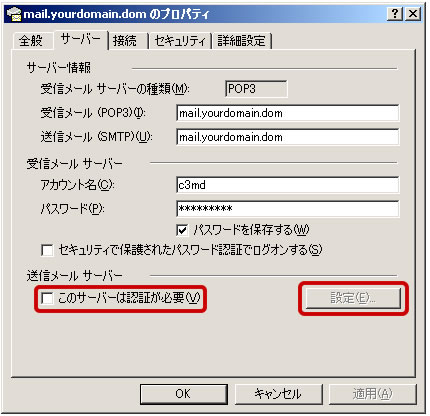
「サーバー」タブをクリックします。

サーバー


上記画面の赤枠「このサーバーは認証が必要」にチェックし、右側の「設定」をクリックして下さい。


送信メールサーバー
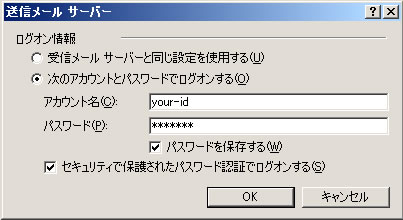


ログオン情報
「受信メールサーバーと同じ設定を使用する」・「次のアカウントとパスワードでログオンする」のどちらかをご選択ください。(任意)

「次のアカウントとパスワードでログオンする」をご選択された場合、ご希望の「アカウント名」・「パスワード」を入力ください。
また、「セキュリティで保護されたパスワード認証でログオンする」は、任意でチェックください。

最後に「OK」をクリックし設定完了です。


「POP/SMTP over SSL(送信作業・受信作業時にSSLを通した接続)」をご利用されたい場合


※「
POP/SMTP over SSL(送信作業・受信作業時にSSLを通した接続)」をご利用されたい場合は、下記設定を行ってください。


「詳細設定」タブをクリックします。

詳細設定


送信メール 465※
このサーバはセキュリティで保護された接続(SSL)が必要 チェックする
受信メール 995
このサーバはセキュリティで保護された接続(SSL)が必要 チェックする
サーバーにメッセージのコピーを置く チェックしない

上記を参考に設定します。
設定後、「OK」をクリックし設定完了です。

※Outbound Port25 Blocking対策を実施しているプロバイダーをご利用の場合、送信メールサーバーのポート番号を変更する必要がございます。以下いずれかの設定を行ってください。

1. ご利用プロバイダーの送信メールサーバーを利用される場合:
ご利用プロバイダー指定の設定を行ってください。詳しくは、ご利用プロバイダーにお問い合わせください。

2. 当サービスの送信メールサーバーを利用される場合:
送信メール(SMTP) の ポート番号を ”465” から ”587” に変更してください。

メール受信時のご注意


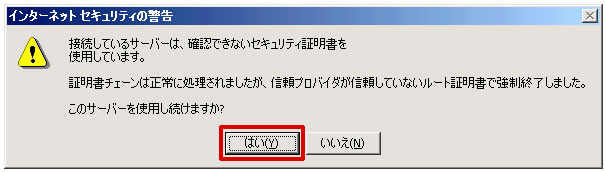
SSLを通した設定で送信・受信作業を行いますと、メール送受信時に上記画面のように「インターネットセキュリティの警告」が表示されますが、「はい」をクリックされますと正常に送受信作業が行われます。
※PLESKサーバでは、サーバ全体にSSL(共用SSL)がかかっている関係で表示されます。
専用レンタルサーバーにて独自SSLを導入しますと、上記警告は表示されません。


C3mdカスタマーサービスセンターによりメンテナンスされています。

C3md Rental Server Document.Version 3.0

Index