![[C3md ドキュメント]](images/c3mdtopbana.gif) |
|||
|
|||
|
|
|||
| C3md Rental Server Document. Version 3.0 |
|
|||
|
|||
|
|
|||
| C3md Rental Server Document. Version 3.0 |
Outbound Port25 Blockingについて近年、プロバイダが提供するメールサーバーを経由せずにウイルスメールや迷惑メール、フィッシングメールなどが多数送信されるようになり、セキュリティ上、非常に問題になっています。 お客様およびインターネット利用者の安全の向上を図るため、各プロバイダではでは、25番ポートブロック(Outbound Port25 Blocking)を実施しています。ご契約のプロバイダが 「Outbund Port25 Blocking」 を導入した場合、突然メールが送信(受信は行えます)できなくなる場合があります。 また、ご契約のプロバイダが 「Outbund Port25 Blocking」 を行っている場合、通常の設定だけではメールが送信できません。 ■Outbound Port25 Blocking とは?25番ポートブロック(Outbound Port25 Blocking)とは、“Japan
Email Anti-Abuse Group (JEAG)”にて提言された迷惑メール対策の一つです。インターネット上で通信されるデータを識別するための番号(Port番号)のうち、一般的にメール送信(SMTP)に割り当てられる25番(Port25)の利用に制限を加えることで、プロバイダーが指定した送信サーバーを使用せず発信されるメールを制限する仕組みです。
(*)「 Outbound Port25 Blocking 」 スパムメール対策として、メールの不正中継を防止するために、メールの送信に制限を加える方式。 ISPのメールサーバ以外のPort25を用いたメール送信を禁止するもの。 ■Outbound Port25 Blockingのメリット ウイルスや外部からの不正アクセスにより、お客様のパソコンがメール送信の基地(ボット)として利用される場合があります。ボットとして利用されると、迷惑メールやウイルスメール、ご利用のパソコン内にあるお客様の個人情報などが、プロバイダーの指定した送信サーバーを利用せずに、直接送信されてしまうことがあります。 OP25Bを実施することにより、ウイルスや不正アクセスの被害にあった場合でもお客様の意図しない迷惑メールの送信、個人情報の流出を防ぐことが可能になります。 ■サブミッションポート(Port587)の提供 当サービスでは、既に「25番ポートブロック(Outbound Port25 Blocking)」を実施しているプロバイダーを利用するユーザーへの代替手段としてサブミッションポート(Port587)を提供しています。 「送信メールサーバー」のポートを 「25」 から 「587」 に変更することにより、当サービスのメールサーバーを介したメールの送信が可能です。変更方法につきましては以下をご覧ください。(通常、変更は必要ありません。) ※旧モデルにつきましてはSubmission Port に対応しておりません。この場合、各プロバイダ様の指示に従ってプロバイダが指定する送信メールサーバー(SMTP)設定を行ってください。 【Windowsをご利用のお客様】 ●OutlookExpress6.0の設定方法 1.OutlookExpressを起動し、「ツール」メニューから「アカウント」をクリックします。 2.「メール」タブをクリックし、アカウントを選択します。 3.[プロパティ]をクリックすると、アカウントのプロパティが開きます。 4.「詳細設定」タブをクリックし、「送信メール(SMTP)(O)」の値を、「25」から「587」に変更し、[OK]ボタンをクリックします。 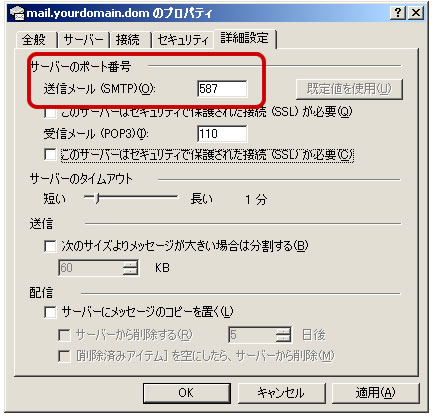 ●Becky!InternetMail Ver.2の設定方法 1.Becky!を起動し、「ツール」メニューから「メールボックスの設定」をクリックします。 2.「詳細」タブをクリックし、「SMTP」の値を、「25」から「587」に変更し、[OK]ボタンをクリックします。 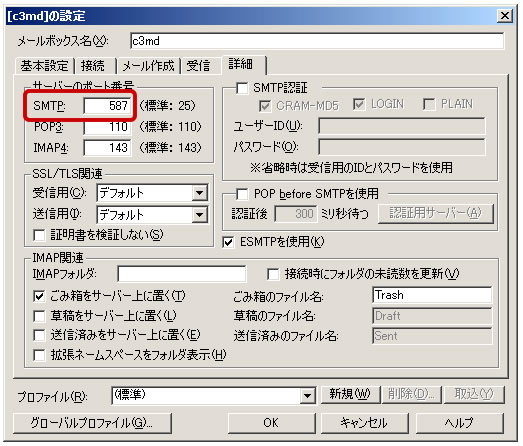 【Macintoshをご利用のお客様】 ●OutlookExpress5.02の設定方法 1.OutlookExpressを起動し、「ツール」メニューから「アカウント」をクリックします。 2.アカウントを選択し、「編集」をクリックします。 3.「ここをクリックして詳細な送信オプションを指定」をクリックします。 4.「次のSMTPポートを使用する」にチェックをつけます。 5.値を「25」から「587」に変更し、[OK]ボタンをクリックします。 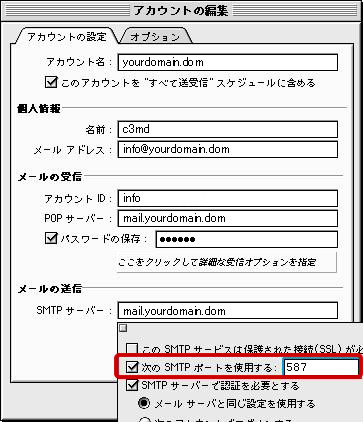 ●Mailの設定方法 1.Mailを起動し、「Mail」メニューから「環境設定」をクリックします。 2.「アカウント」の「アカウント情報」をクリックします。 3.「サーバ設定...」ボタンをクリックし、「STMPサーバのオプション」を開きます。 4.「サーバのポート」の値、「25」から「587」に変更し、[OK]ボタンをクリックします。 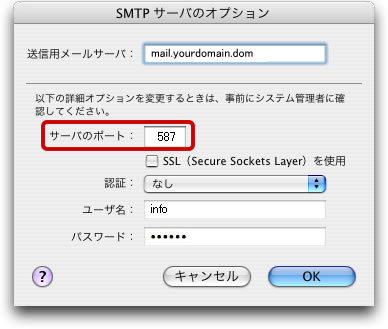 |
